نحوه کار با Higgsfield – راهنمای 0 تا 100 + آموزش تصویری!
توی این مقاله قراره سادهترین روش کار با Higgsfield رو بهت یاد بدیم پس به هیچ عنوان این مطلب رو از دست نده!
میخوای از عکس یا ایدهای که توی ذهنته یه ویدیوی جذاب بسازی ولی نمیدونی چطوری؟ دیکاردو اینجاست تا ابزار Higgsfield رو بهت معرفی کنه. با این هوش مصنوعی، فقط کافیه عکس یا پرامپت (متن) مورد نظرت رو بدی و توی چند دقیقه یه ویدیوی حرفهای تحویل بگیری.
توی این مقاله قراره قدمبهقدم نحوه کار با Higgsfield رو یاد بگیری و با این ابزار قدرتمند آشنا بشی.
اما قبل از هرچیز، باید بدونی که برای ساخت خروجیهای جذاب، خرید اکانت Higgsfield مهمترین کاریه که باید بکنی!
حالا بریم تا تمام بخشهای هوش مصنوعی Higgsfield رو بهت معرفی کنم:
۱. صفحه اصلی و ابزارهای اولیه Higgsfield (داشبورد)
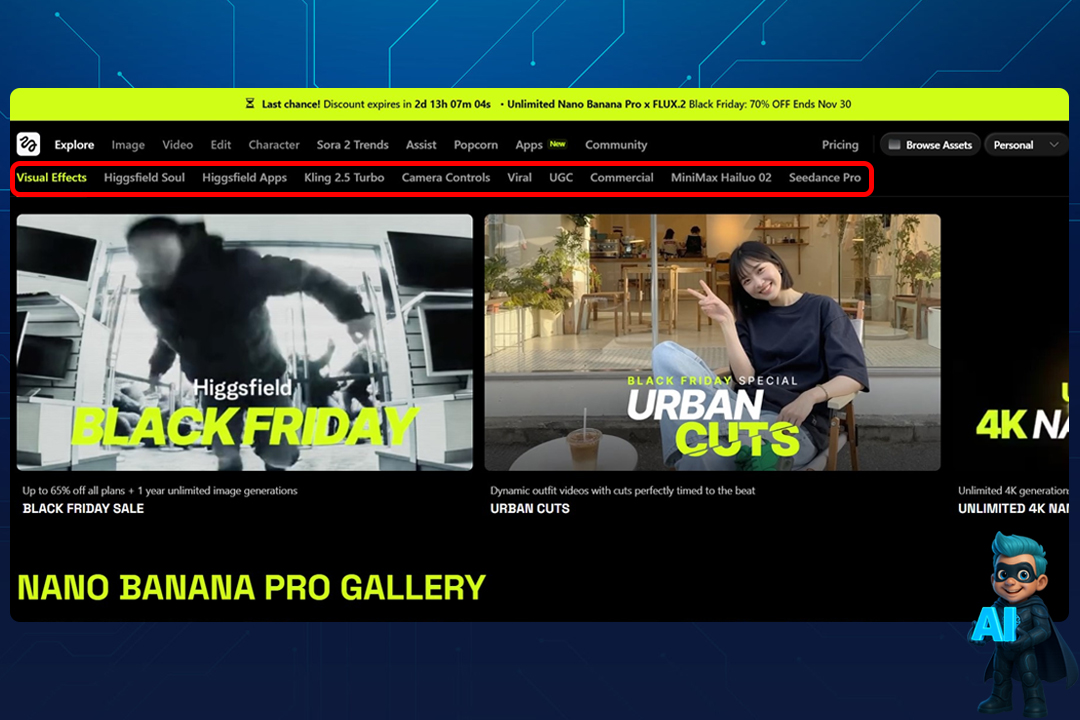
بعد از اینکه لاگین کردی، اولین صفحهای که میبینی شامل ابزارهای کلی و کاربردیه:
- Visual Effects: اضافه کردن افکتهای سینمایی مثل درخشش، نورپردازیهای خاص یا فیلترهای ترند به ویدیوها و تصاویر.
- Higgsfield Soul: مدل اختصاصی برای ساخت تصاویر فشن و شخصیتهای مدلینگ که ظاهرشون فوقالعاده واقعی (Ultra-realistic) هست.
- Higgsfield Apps: دسترسی به اپلیکیشنهای موبایل (iOS و اندروید) و وب؛ مثلاً عکس محصول رو آپلود میکنی و اپلیکیشن سریع برات یه ویدیوی تبلیغاتی میسازه.
- Kling 2.5 Turbo: نسل جدید ویدیوها با تنظیمات آماده و ترنزیشنهای نرم. فقط کافیه بچینی و ویدیو رو تحویل بگیری.
- Camera Controls: ابزارهایی برای کنترل حرفهای دوربین مثل زوم کردن یا گرفتن شاتهای سینمایی.
- Viral: مخصوص ساخت ویدیوهای وایرال برای شبکههای اجتماعی؛ پر از قالبهای آماده و افکتهای هیجانی.
- UGC (User-Generated Content): ابزاری برای ویرایش ویدیوهای شخصی و ولاگها با کمک هوش مصنوعی.
- Commercial: حالت تجاری برای ساخت تبلیغات حرفهای (مثل تبدیل عکس محصول به تیزر ویدیویی).
- MiniMax Hailuo 02: ساخت ویدیوهای متحرک و جذاب با تنظیماتی که دستت رو برای خلاقیت باز میذاره.
- Seedance Pro: ساخت ویدیوهای چند صحنهای با کیفیت بالا، مناسب برای وقتی که میخوای یه داستان کامل رو روایت کنی.
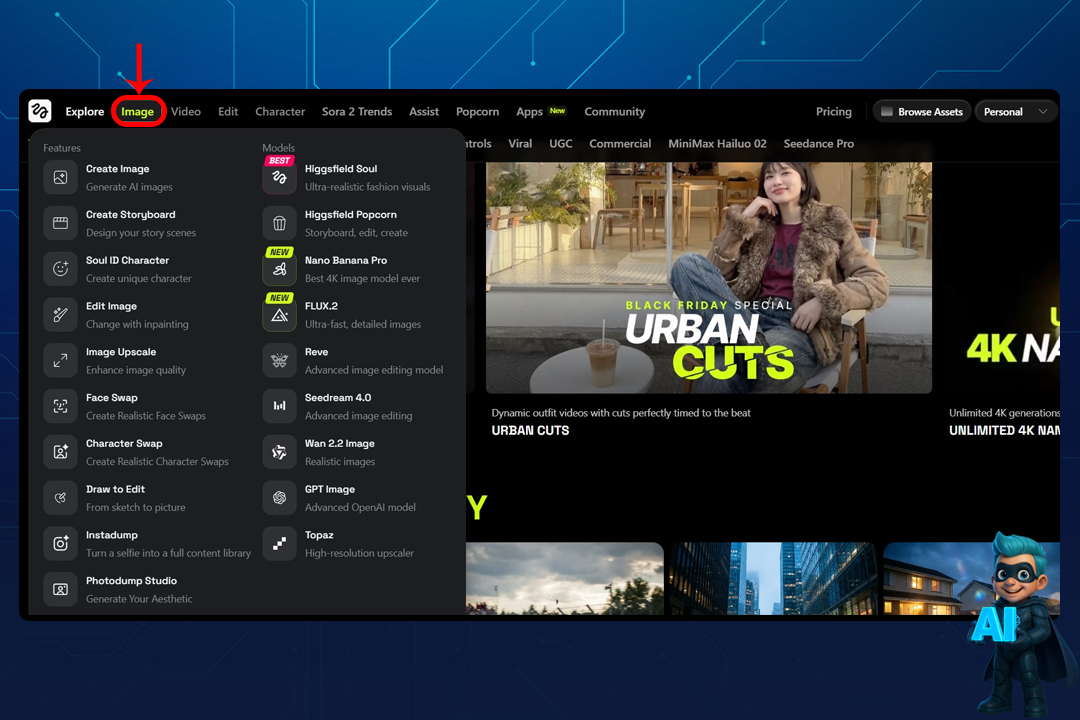
۲. ساخت عکس با Higgsfield
وقتی روی گزینه Image کلیک میکنی، این دنیای بزرگ از ابزارها برات باز میشه:
الف) ابزارهای ساخت و ویرایش
- Create Images: نوشتن متن (پرامپت) برای خلق تصاویر خلاقانه، هنری یا فشن.
- Create Storyboard: تغییر چهرهها، دستکاری لوکیشن و ساخت داستان تصویری در چند دقیقه.
- Soul ID Character: ساخت آواتار شخصی و هویت دیجیتال برای استفاده ثابت در ویدیوها.
- Edit Image: تغییر جزئیات عکس (مثل عوض کردن لباس) یا پر کردن جاهای خالی بدون خراب شدن کلیت عکس.
- Image Upscale: بالا بردن کیفیت عکسهای تار یا کمکیفیت به HD و 4K.
- Face Swap: تعویض چهره، ترمیم عکسها یا ساخت جلوههای سینمایی با هر شخصیتی که بخوای.
- Character Swap: جابجا کردن آدمها و تغییر لوکیشن با حفظ هماهنگی تصویر.
- Draw to Edit: نقاشی یا طرح دستی بکش، هوش مصنوعی اون رو به عکس واقعی تبدیل میکنه (عالی برای طراحان).
- Instadump: تبدیل سریع عکسهای معمولی به پرترههای واقعی و شیک با انتخاب سبک دلخواه.
- Photodump Studio: ساخت تصاویر تمدار و هنری مخصوص پستهای سوشال مدیا.
- Fashion Factory: ابزار تخصصی مد برای تست لباسهای مختلف روی مدلهای واقعی.
ب) مدلهای هوش مصنوعی تصویرساز
- Higgsfield Soul (بهترین گزینه): ساخت تصاویر مد بسیار طبیعی و واقعی.
- Higgsfield Popcorn: دستیار فیلمسازها برای تغییر چهره در صحنه، ویرایش نماها و ساخت استوریبورد دقیق.
- Nano Banana Pro: نسل جدید تصویرسازی که منطق Gemini 3.0 رو با کیفیت بالا ترکیب میکنه.
- FLUX.2: مدلی قدرتمند با امکانات تازه برای تولید تصاویر دقیق.
- Reve: مدلی که دقیقاً به دستورات متنی گوش میده و ترکیببندی و نوردهی درستی ارائه میکنه.
- Seedream 4.0: اضافه کردن افکتهای خیالی مثل آتش یا شکوفه به عکس.
- Wan 2.2 Image: مناسب برای ساخت تصاویر طبیعی و روزمره مثل شهر یا طبیعت.
- GPT Image: استفاده از مدل OpenAI برای تبدیل ایدههای پیچیده به تصویر.
- Topaz: ابزار افزایش وضوح تصویر تا 4K بدون از دست رفتن جزئیات.
اگه اسم نانو بنانا به گوشت خورده و دوست داری ازش استفاده کنی حتی به صورت رایگان، مقاله نحوه کار با نانو بنانا رو به هیچ وجه از دست نده!
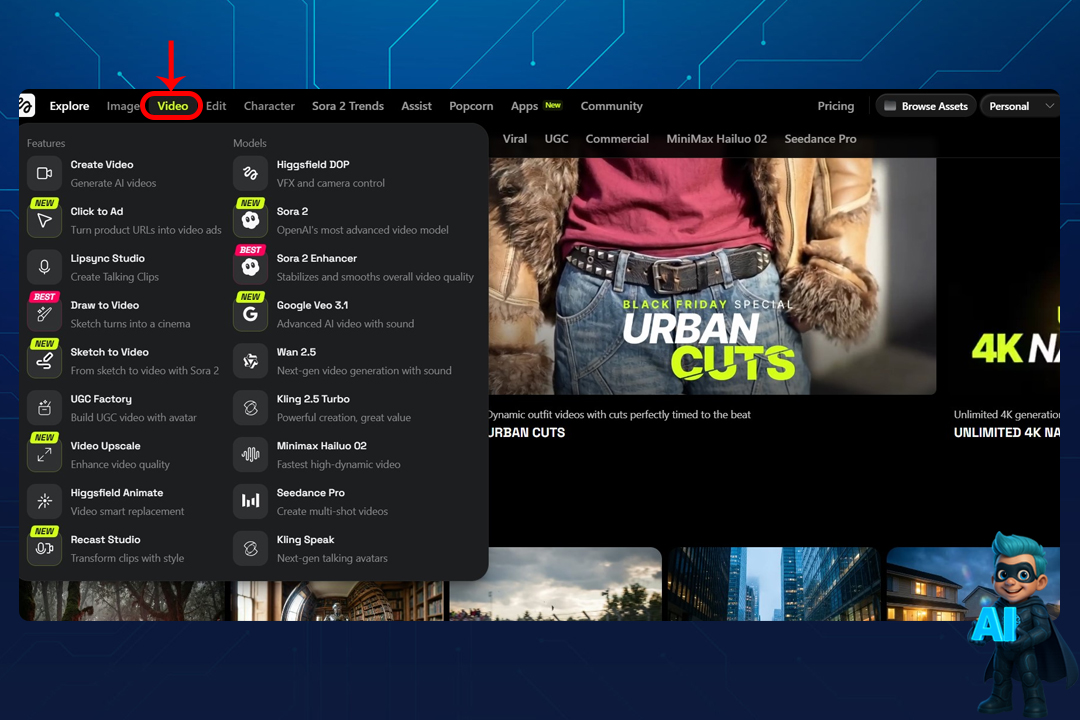
۳. ساخت ویدیو با Higgsfield
با کلیک روی Video به ابزارهای ساخت فیلم دسترسی پیدا میکنی:
- Create Video: فقط با نوشتن متن، کلیپهای کوتاه سینمایی (تا ۱۰ ثانیه) بساز.
- Click to Ad: لینک محصول رو بده، ویدیوی تبلیغاتی کامل با آواتار و صداگذاری تحویل بگیر.
- Lipsync Studio: متن یا صدا بده، کاراکتر با هماهنگی دقیق لبها برات حرف میزنه (مناسب آموزش و تیکتاک).
- Draw to Video: تبدیل نقاشی ساده به انیمیشن سینمایی با افکتهایی مثل آتش.
- Sketch to Video: تبدیل طرح اولیه یا استوریبورد به ویدیوی کامل انیمیشنی.
- UGC Factory: ساخت سریع ویدیوهای پربازدید با آواتارها (مناسب اینفلوئنسرها).
- Video Upscale: ارتقای کیفیت ویدیو از SD به 4K.
- Higgsfield Animate: تغییر هوشمند بخشهای خاص ویدیو (مثل تغییر پسزمینه) بدون نیاز به ساخت مجدد کل ویدیو.
- Recast Studio: تعویض فوری شخصیت ویدیو با یک کلیک.
- Higgsfield DOP: کنترل حرفهای دوربین و افکتهای تصویری.
مدلهای Higgsfield برای ساخت ویدئو
- Sora 2: ساخت ویدیوهای سینمایی باکیفیت و نورپردازی دقیق با پرامپت متنی.
- Sora 2 Enhancer: افزایش خودکار کیفیت ویدیوهای آپلود شده.
- Google Veo 3.1: ساخت ویدیوهای ۱۰۸۰p تا ۸ ثانیه با کنترل فریم شروع و پایان.
- Wan 2.5: جایگزینی عالی برای Veo 3؛ ساخت ویدیو با صحبت طبیعی و هماهنگی لب.
- Kling 2.5 Turbo: ساخت سریع ویدیوهای باارزش (دارای حالت Turbo).
- Minimax Hailuo 02: ساخت ویدیوهای پرتحرک و اکشن.
- Seedance Pro: ساخت ویدیوهای چند شاتی (مثل رقص یا اکشن).
- Kling Speak: آواتارهایی که خیلی طبیعی و با لبخونی دقیق حرف میزنن.
اگه دوست داری بدونی هر مدل چند اعتبار مصرف میکنه و با هر مدل چند ویدئو و تصویر میشه ساخت، حتما مقاله نحوه مصرف کردیتهای هیگزفیلد رو بخون!
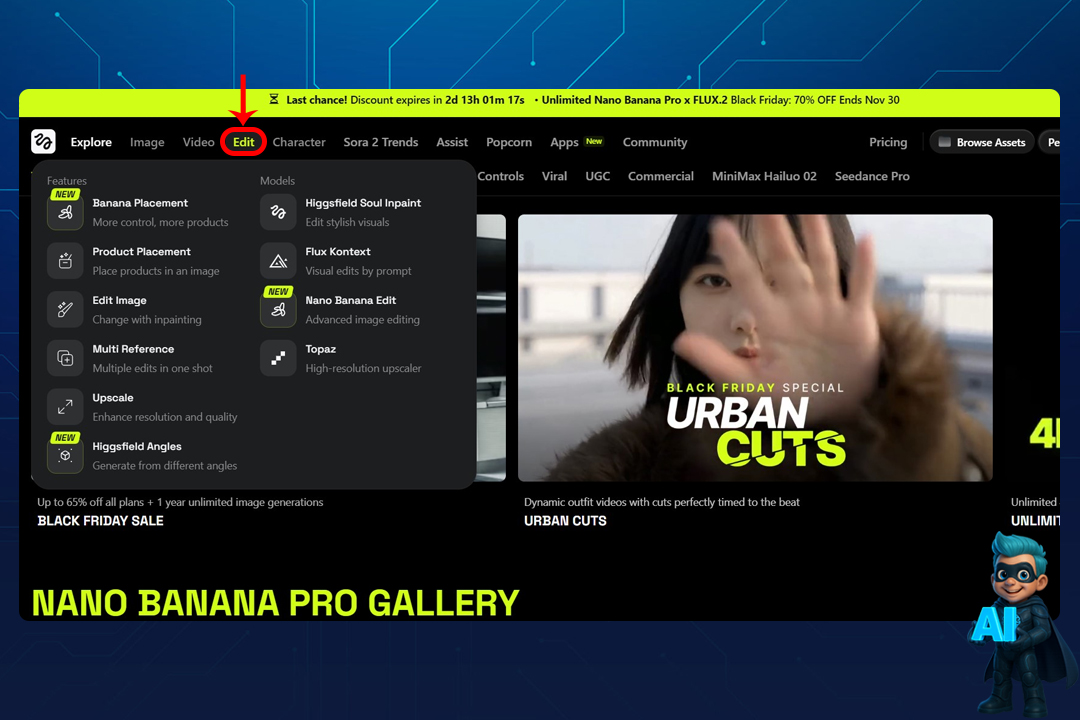
۴. ابزارهای ویرایش در higgsfield (بخش Edit)
وقتی روی گزینه Edit بزنی، جعبهابزار ویرایش باز میشه:
- Banana Placement / Product Placement: محصولت رو آپلود کن تا هوش مصنوعی اون رو به شکل کاملاً طبیعی (با نور و سایه درست) توی صحنه یا دست کاراکتر قرار بده.
- Edit Image: ویرایش بخشهای خاص با Inpainting (مثلاً تغییر لباس) فقط با توضیح متنی.
- Multi-Reference: ترکیب پیچیده چند عکس مرجع در یک فریم نهایی.
- Upscale / Topaz: افزایش کیفیت تصویر و ویدیو به 4K.
- Higgsfield Angles: تغییر زاویه دید، چرخش و کج کردن تصویر بدون از دست رفتن جزئیات.
- Higgsfield Soul Inpaint: ویرایش تخصصی تصاویر مد (لباس و شخصیت).
- Flux Kontext: تغییر محیط یا اضافه کردن عناصر (مثل گل و نور) به تصویر.
- Nano Banana Edit: ویرایشهای ریز و هوشمند روی اشیاء کوچک تصویر.
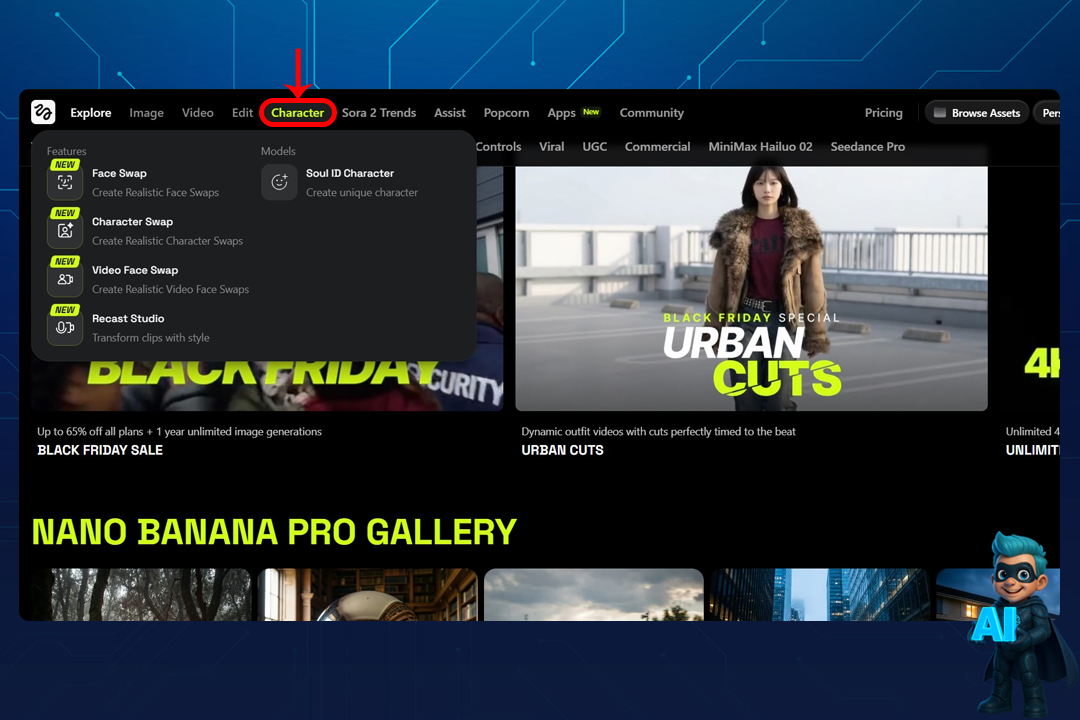
۵. بخش Character در higgsfield
در این بخش ابزارهای مختلفی وجود داره، اما قابلیت جدید و مهمش اینه:
Video Face Swap: چهره یا شخصیت داخل فیلم رو با کیفیت بالا تغییر میده و بهبود میبخشه.
۶. آموزش کار با Sora 2 در higgsfield
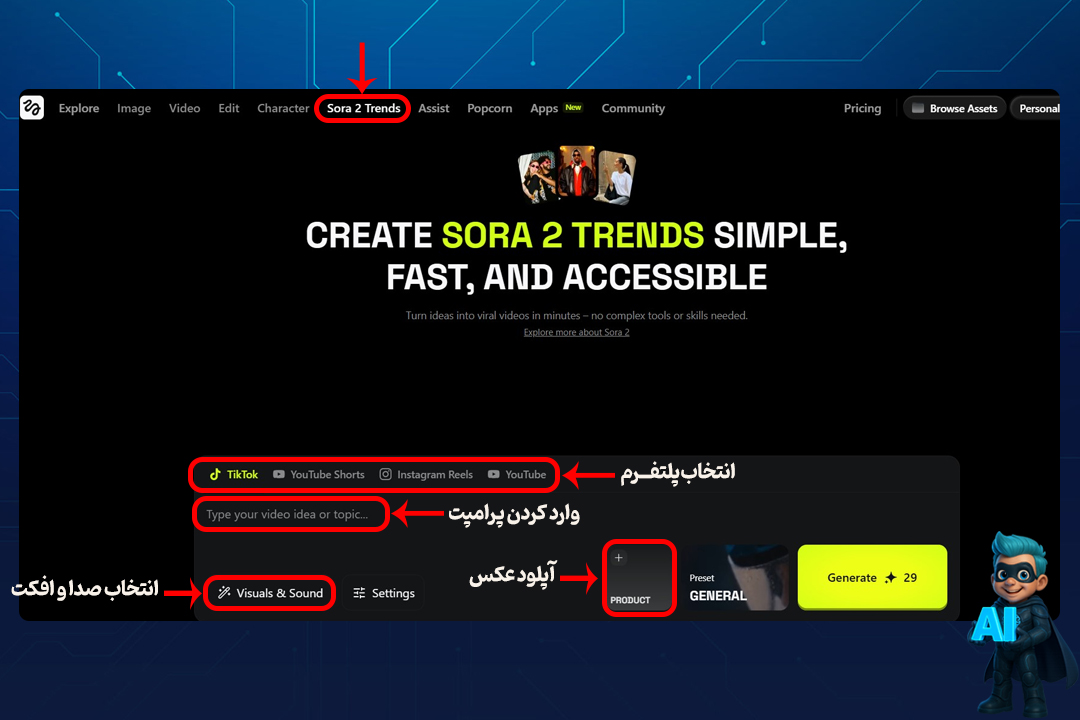
این بخش یکی از حرفهایترین قسمتهای سایته. بیاید مراحل ساخت ویدیو رو مرور کنیم:
۱. ایده (Input): توی کادر متن، موضوع ویدیوت رو بنویس (مثلاً: تبلیغ گوشی با افکت نئونی). میتونی عکس یا صدا هم اضافه کنی.
۲. پلتفرم (Platform): انتخاب کن ویدیو برای کجا باشه (TikTok, YouTube Shorts, Instagram Reels). سایز و فرمت خودکار تنظیم میشه.
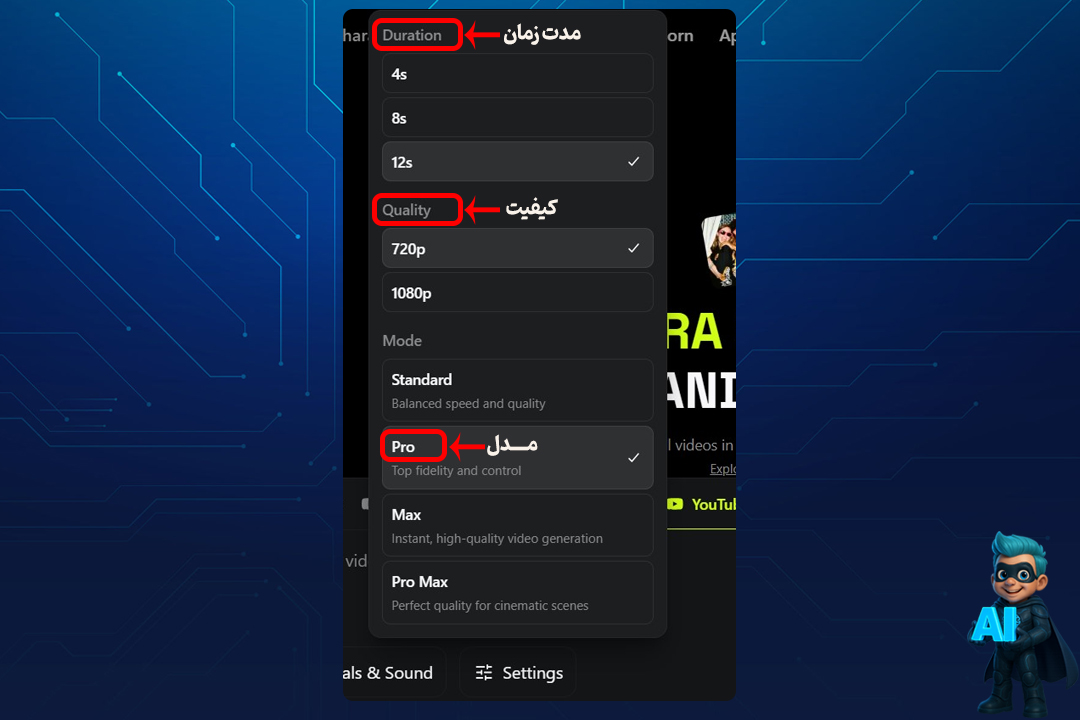
۳. تنظیمات (Settings – منوی سهخط):
- Duration: مدت زمان (۴، ۸ یا ۱۲ ثانیه). ویدیوهای طولانیتر، کردیت (Credit) بیشتری مصرف میکنن.
- Quality: کیفیت 720p (استاندارد) یا 1080p (حالت Pro).
- Mode:
Standard: سریع و کیفیت متوسط.
Pro: کیفیت ۱۰۸۰ و کنترل بیشتر.
Max / ProMax: نهایت کیفیت و جزئیات (زمان و هزینه بیشتر).
۴. صدا و تصویر (Visuals & Sound):
آیکون ✨ رو بزن و بخشهای زیر رو میتونی ببینی:
- Visuals: اضافه کردن افکتهای ویژه و ترنزیشن.
- Sound: موسیقی بدون کپیرایت یا صدای هماهنگ (Lip-sync).
۵. محصول (Product): آپلود عکس محصول برای استفاده در ویدیو.
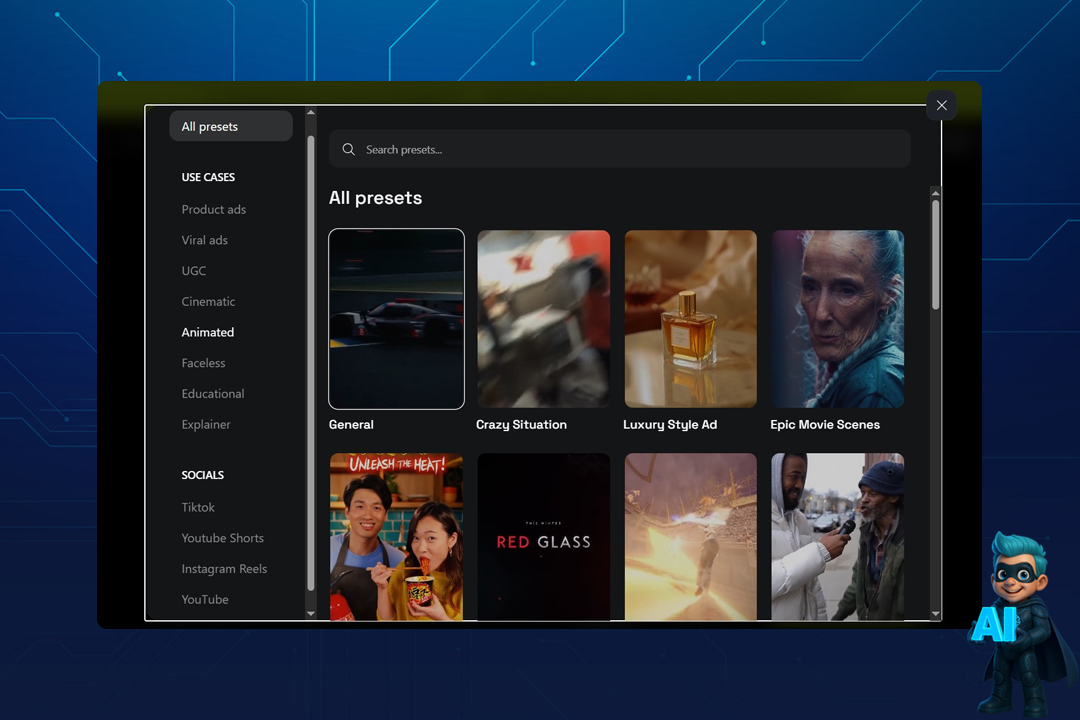
۶. انتخاب قالب (Preset):
- Product/Viral Ads: مخصوص تبلیغات.
- UGC: ویدیوهای طبیعی و شخصی.
- Cinematic: شاتهای هنری.
- Educational/Explainer: ویدیوهای آموزشی و توضیحی.
- Animated: انیمیشن افکتهای کارتونی یا موشن گرافیک، با استفاده از Seedance Pro.
- Faceless: بدون چهره تمرکز روی اشیاء یا صحنهها، مناسب برای حفظ حریم خصوصی یا محتوای انتزاعی
- Socials: پایین Use Cases، برای بهینهسازی بر اساس پلتفرم، خروجی رو مستقیم برای فرمت اونجا تنظیم میکنه:
– TikTok: فرمت عمودی 9:16 ، ویدیوهای کوتاه 15 تا 60 ثانیه قالبهایی با موسیقی پرانرژی و تغییرات سریع بین صحنهها.
– YouTube Shorts: مشابه TikTok، اما با گزینههای طولانیتر (تا 60s).
– Instagram Reels: افکتهای زیبا و هنری با فیلترهای رنگی و جلوههای شبیه واقعیت افزوده (AR).
– YouTube: ویدیوهای افقی، طولانیتر (تا 10 دقیقه با multi-shot)، مناسب tutorials.
۷. تولید (Generate): دکمه زرد رو بزن. عدد کنارش (مثلاً ۲۹) نشون میده چقدر از اعتبار کم میشه.
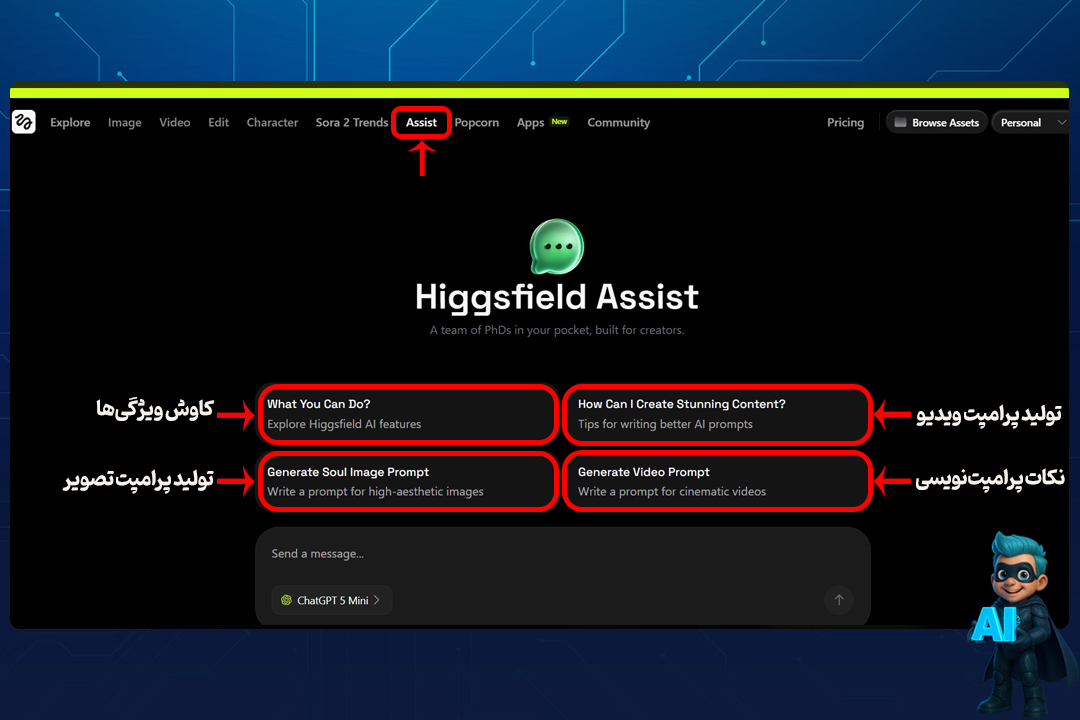
۷. بخش دستیار هوشمند در higgsfield (بخش Assist)
این بخش مثل یه چتبات هوشمند (بر پایه ChatGPT) کمکت میکنه:
- Explore Features: توضیح میده هر ابزار چطور کار میکنه.
- Generate Prompt: برات پرامپتهای دقیق برای ساخت عکس یا ویدیو مینویسه.
- Tips: راهنمایی میکنه چطور دستورات بهتری بنویسی.
- Chatbox: هر سوالی داری بپرس تا راهنماییت کنه.
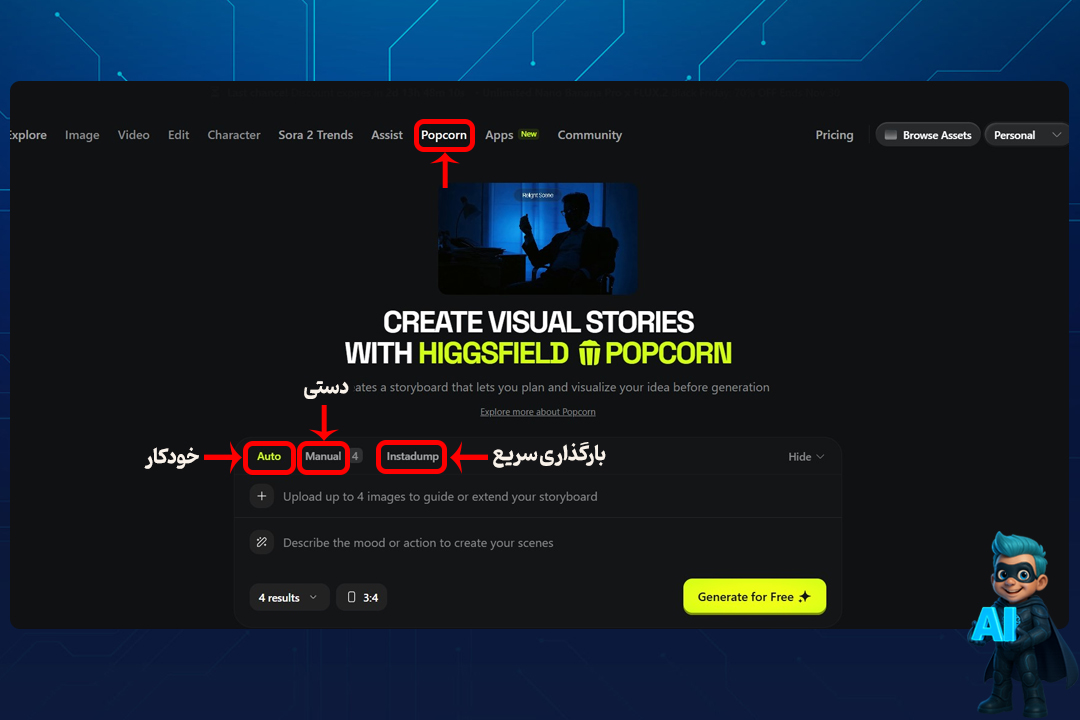
۸. ساخت استوریبورد با higgsfield (در بخش Popcorn)
اینجا میتونی داستان تصویری بسازی:
- Auto: یه توضیح کلی بده، خودش صحنهها رو میچینه.
- Manual: صحنه به صحنه خودت بنویس.
- Instadump: فیلمنامه یا لیست شاتهات رو کپی کن تا تبدیل به استوریبورد بشه.
- امکانات:
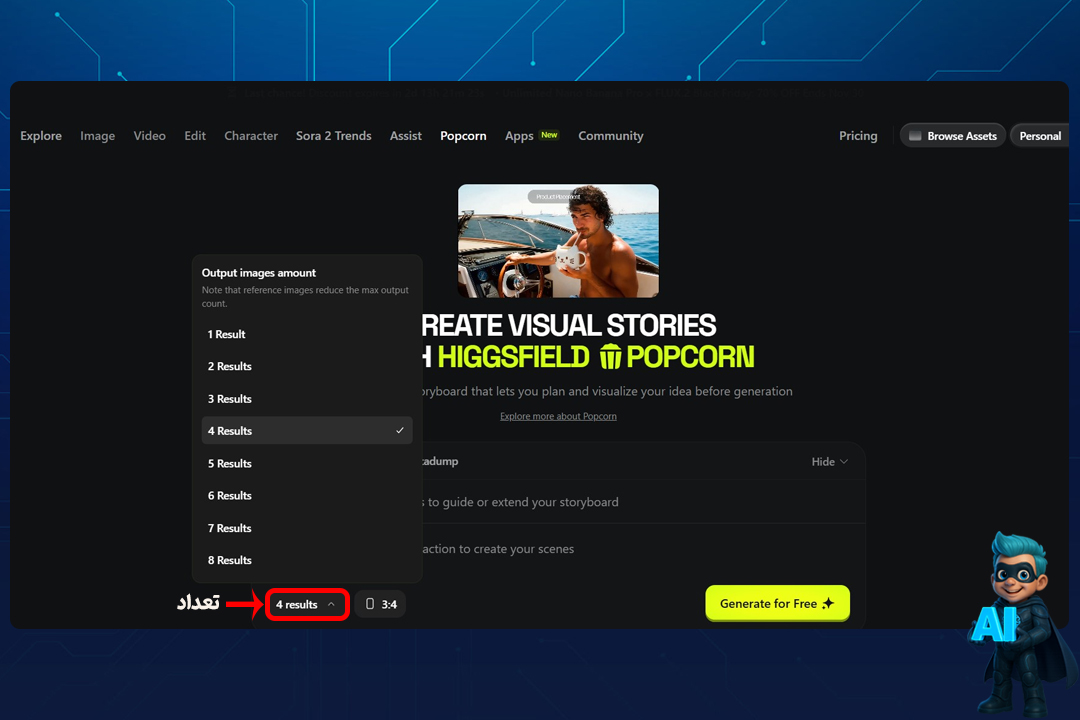
توی قسمت بالا میتونی تعداد صحنهای رو که میخوای انتخاب کنی.
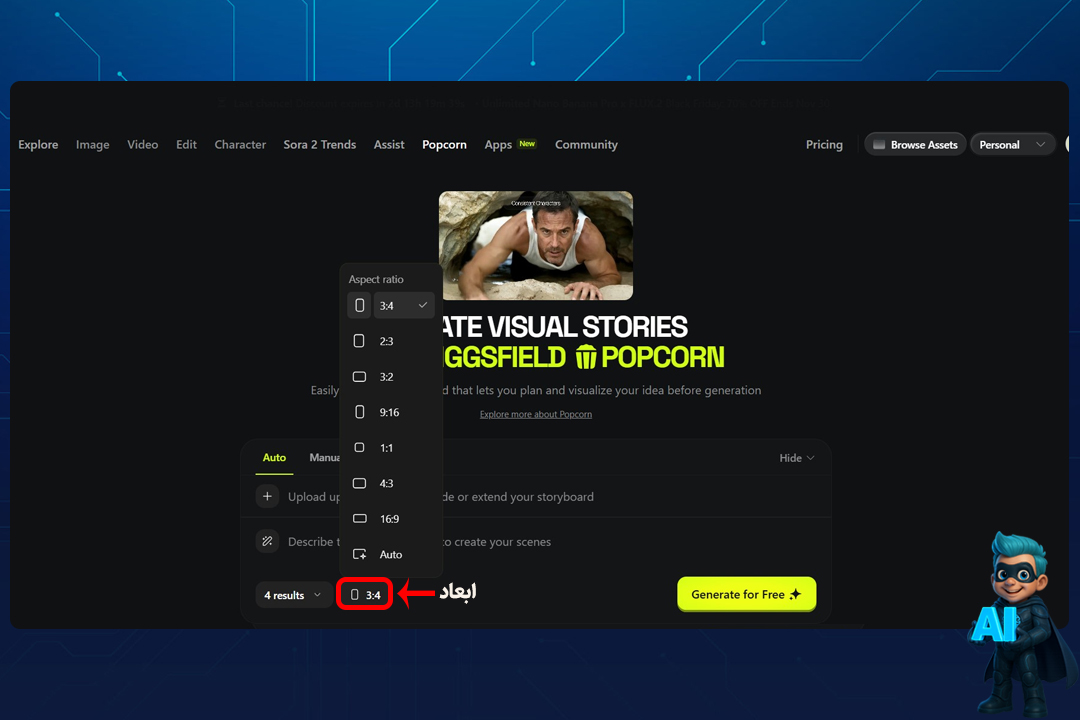
نسبت ابعاد صحنه هات رو از بخش بالا میتونی انتخاب کنی.
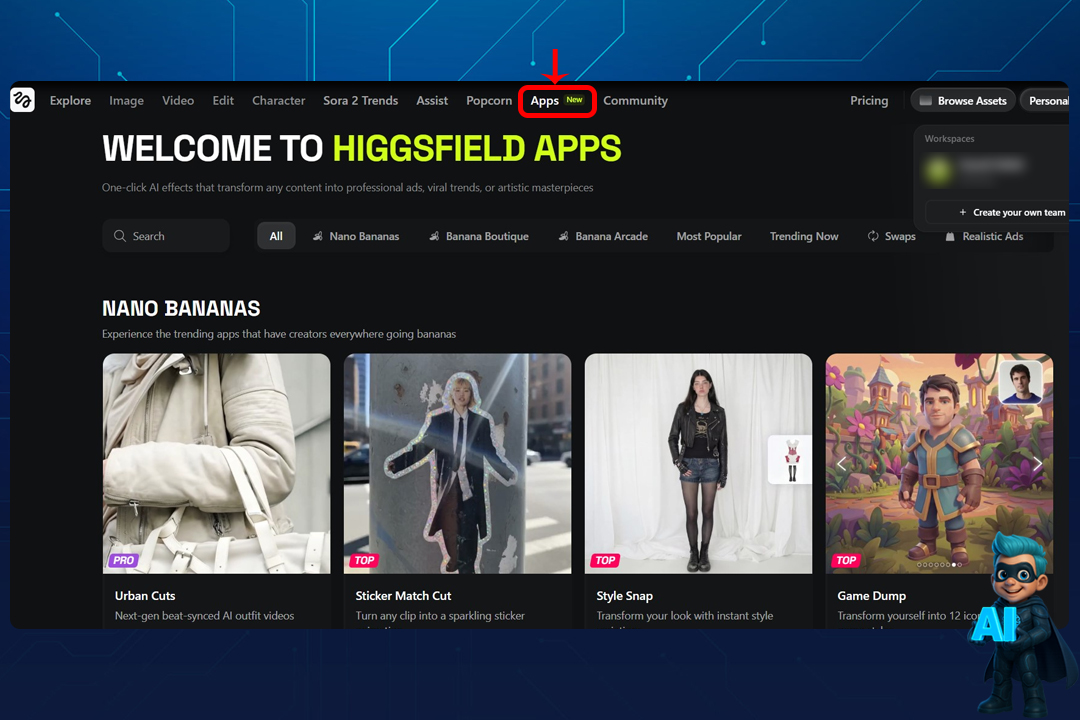
۹. بخش اپلیکیشنها در higgsfield (در Apps)
توی این بخش کلی افکت آماده و جذاب وجود داره!
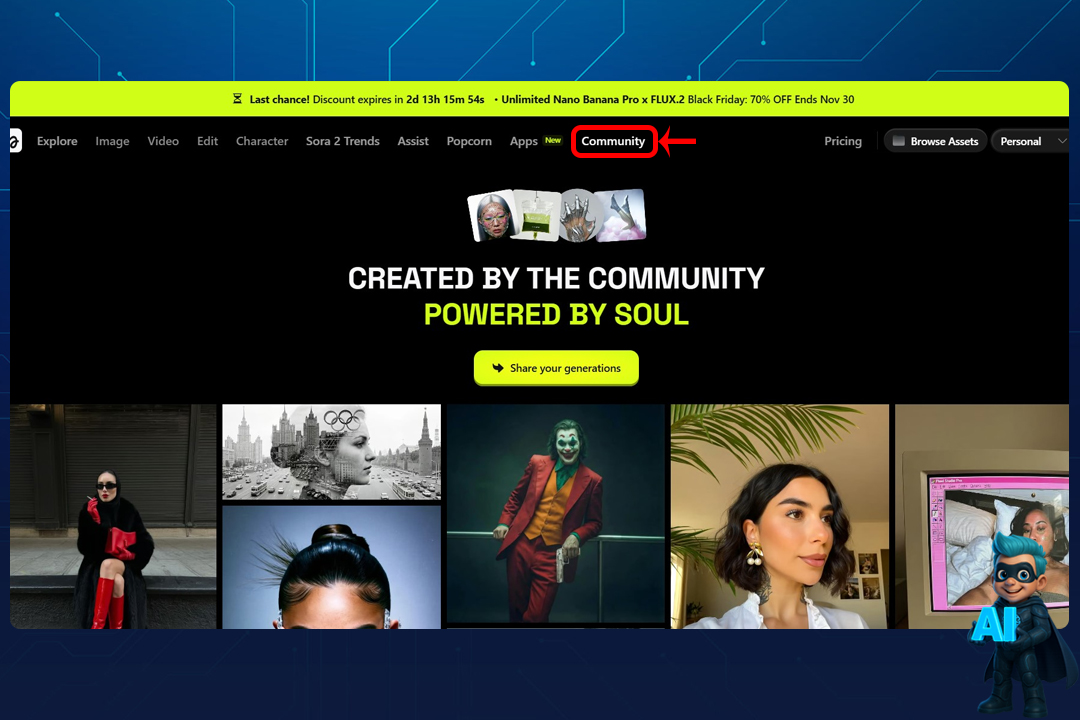
10. بخش کامیونیتی در هیگزفیلد
توی این قسمتم کلی پرامپت آماده و قشنگ هست که عکسات رو قشنگتر کنی.
محدودیتهای Higgsfield (صادقانه)
- انعطاف خلاقانه کم: تمرکز بیشتر روی واقعگراییه تا کارهای فانتزی و کارتونی خاص.
- مشکلات فیزیکی: گاهی حرکات با قوانین فیزیک جور درنمیاد و غیرطبیعی میشه.
- ابزارهای ویرایش محدود: هنوز مثل نرمافزارهای تدوین حرفهای کامل نیست.
- قیمت: برای کاربران عادی یا پروژههای شخصی کوچیک کمی گرونه.
- نسخه رایگان: دسترسی به خیلی از امکانات پیشرفته در نسخه رایگان محدوده.
با Higgsfield میتونی از ساخت فیلم کوتاه و استوریبورد گرفته تا ویدیوهای تبلیغاتی و اینستاگرامی رو انجام بدی و کیفیت کارهات رو چند پله بالا ببری. اگه میخوای بدون محدودیت از تمام قابلیتهای این ابزار استفاده کنی، میتونی نسخه پولی رو از دیکاردو تهیه کنی.